对已经看过该帖子的人:点我直接安装脚本
期末将至,c大学生们即将迎来新的一轮教师教学评价。
然而,对大部分同学而言每次教评需要为十几位老师重复点击满意选项,过程可能会显得繁琐和复杂。所以,通过脚本实现一键完成教评是一个很好的解决方案。现在,我们为你带来了一款便捷的教评插件,让你一键完成教学评价,轻松又高效!
为了帮助大家轻松完成教评,本文将介绍有关教学教评的脚本插件使用教程,让你实现一键评价。
效果图如下:

一、安装脚本插件
首先,你需要在你的浏览器中安装安装油猴插件(一款扩展脚本管理器)
对于 Edge 用户:篡改猴 - Microsoft Edge Addons
对于 Chrome 用户:篡改猴 - Chrome 应用商店
其他浏览器用户可访问油猴官网查询对应下载方式。
推荐使用 Microsoft Edge,因为其扩展网站可以直连,安装非常方便
篡改猴安装后,点击这里跳转到脚本下载界面,点击安装。

安装后默认自动启用脚本,刷新对应页面即可使用。
二、登录教务系统
安装完成后,登录教务系统:https://jwxt2018.gxu.edu.cn/jwglxt
三、使用脚本
进入教务系统教评界面后,点击页面右上角的“一键评价并提交”按钮,脚本会自动切换教师并且提交评价。

如果未出现一键评价的按钮请移步“六、已知问题”尝试解决。
四、查看评价结果
全部提交评价后,你可以刷新页面,查看脚本是否成功提交数据。
五、注意事项
- 在提交评价时,要确保网络畅通,避免因网络问题导致评价失败。
- 此脚本仅供学习与交流,由使用者造成的影响文章编者、插件作者概不负责。
通过使用脚本实现一键完成教评,你可以大大简化教评过程,提高效率。但请记住,在使用脚本进行教评时,确保遵守学校的教学管理规定。不要进行任何违规操作,以免影响你的评价结果。
六、已知问题
1.下载了教评脚本和篡改猴插件但是教评界面没有按钮出现
①首先在确认教评界面打开篡改猴插件,确认其已启用教评脚本。若没有,则进入管理面板启用。
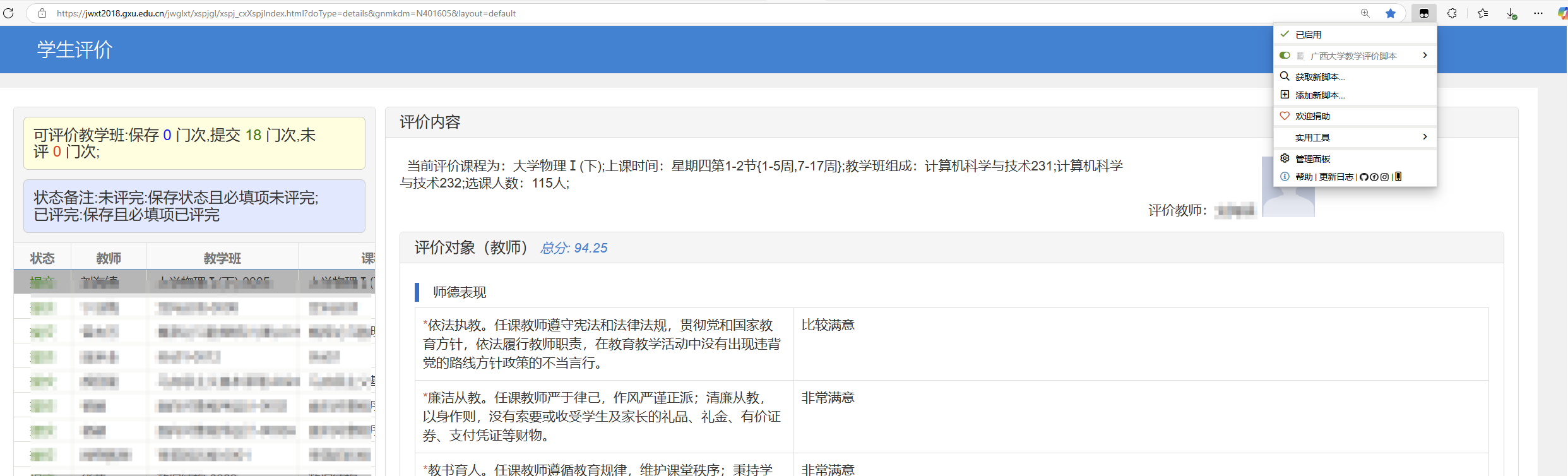
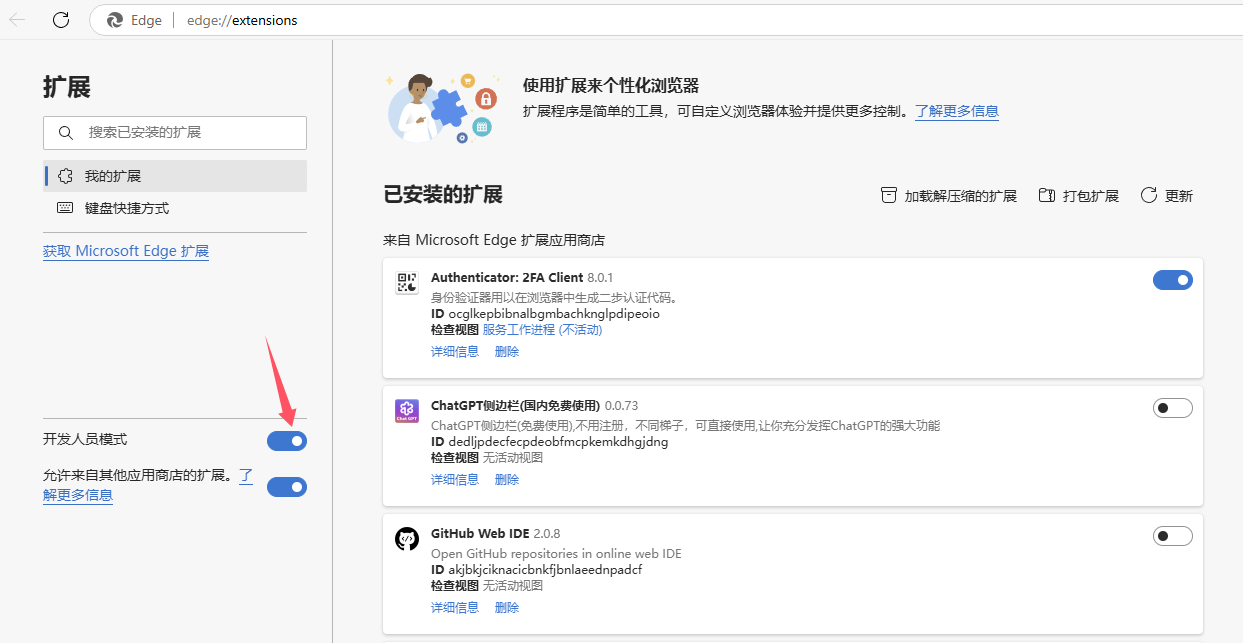
②打开浏览器插件/扩展管理的开发人员模式。edge浏览器在下图所示界面,进入方式为扩展->管理扩展,也可以在URL栏直接输入edge://extensions/进入。谷歌浏览器同理,可输入chrome://extensions/直接进入。

③关闭浏览器重新进入教评界面,问题应该就解决了。