GXU-Net-AutoLogin 使用教程
程序简介:什么是GXU-Net-AutoLogin?
GXU-Net-AutoLogin是由广西大学科协老会员GTX690战术核显卡导弹开发的广西大学校园网自动登录程序,可以实现以下功能:
- 自动登录校园网
- 校园网连通性检测,断网可以实现秒级自动重连
- 支持指定运营商宽带进行登陆
- 支持设置用路由器的MAC和IP发起登陆请求,实现路由器级别校园网认证,全宿舍共享上网
- 支持设置学生上网时段,适配周一至周五晚上0:00-早上6:00断网,不重复发起登录请求
目前程序已经在GitHub开源:github.com/Chocola-X/GXU-Net-AutoLogin
如果对技术细节感兴趣,请查看作者博客文章:断网自动重连!用Go实现广西大学校园网断网自动登录
本文旨在详细指导如何使用这个程序登陆校园网。
获取程序
可以在这里直接获取程序:GXU_Net_AutoLogin.zip
配置方法一:使用配置文件
下载完成后解压得到程序,双击运行让它输出配置文件config.txt,然后用记事本打开配置文件: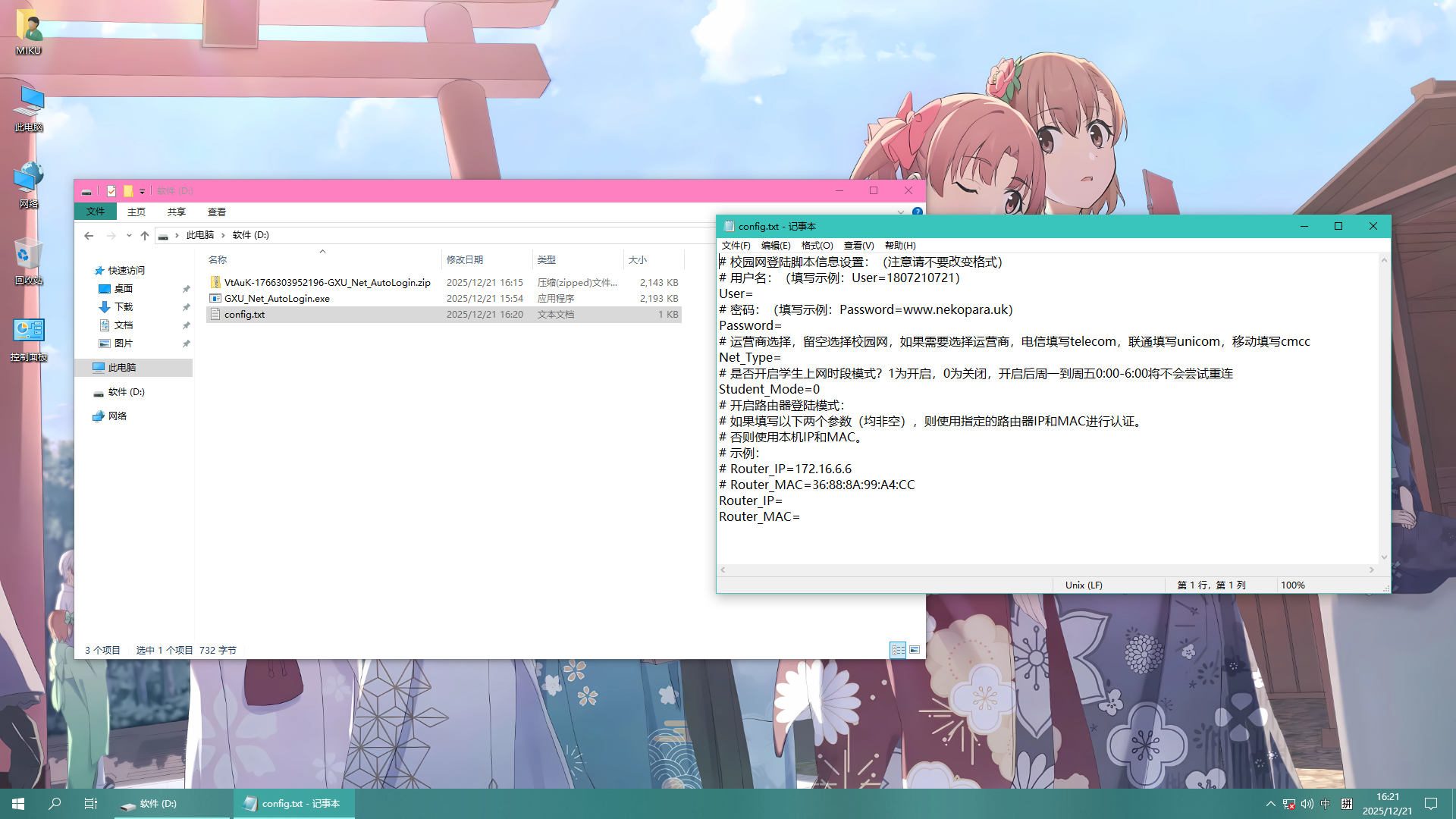
根据实际情况进行配置,下面将会说明两种配置方法:
电脑直接连接校园网
这种场景适用于在图书馆或者教室里面用电脑连接广西大学WIFIGXU-WLAN的场景,只需要填写三个地方:用户名,密码,开启学生模式(除非你的账号过了晚上0:00不断网)
使用校园网登录,配置文件应该像这样:
# 校园网登陆脚本信息设置:(注意请不要改变格式)
# 用户名:(填写示例:User=1807210721)
User=2103990721
# 密码:(填写示例:Password=www.nekopara.uk)
Password=072102
# 运营商选择,留空选择校园网,如果需要选择运营商,电信填写telecom,联通填写unicom,移动填写cmcc
Net_Type=
# 是否开启学生上网时段模式?1为开启,0为关闭,开启后周一到周五0:00-6:00将不会尝试重连
Student_Mode=1
# 开启路由器登陆模式:
# 如果填写以下两个参数(均非空),则使用指定的路由器IP和MAC进行认证。
# 否则使用本机IP和MAC。
# 示例:
# Router_IP=172.16.6.6
# Router_MAC=36:88:8A:99:A4:CC
Router_IP=
Router_MAC=
如果需要使用运营商宽带,例如要用联通宽带登录,就是这样:
# 校园网登陆脚本信息设置:(注意请不要改变格式)
# 用户名:(填写示例:User=1807210721)
User=2103990721
# 密码:(填写示例:Password=www.nekopara.uk)
Password=072102
# 运营商选择,留空选择校园网,如果需要选择运营商,电信填写telecom,联通填写unicom,移动填写cmcc
Net_Type=unicom
# 是否开启学生上网时段模式?1为开启,0为关闭,开启后周一到周五0:00-6:00将不会尝试重连
Student_Mode=1
# 开启路由器登陆模式:
# 如果填写以下两个参数(均非空),则使用指定的路由器IP和MAC进行认证。
# 否则使用本机IP和MAC。
# 示例:
# Router_IP=172.16.6.6
# Router_MAC=36:88:8A:99:A4:CC
Router_IP=
Router_MAC=
填写好配置文件,保存后,运行程序,弹出黑窗口,则说明配置都正常了。运行程序之前请确保已经连接校园网。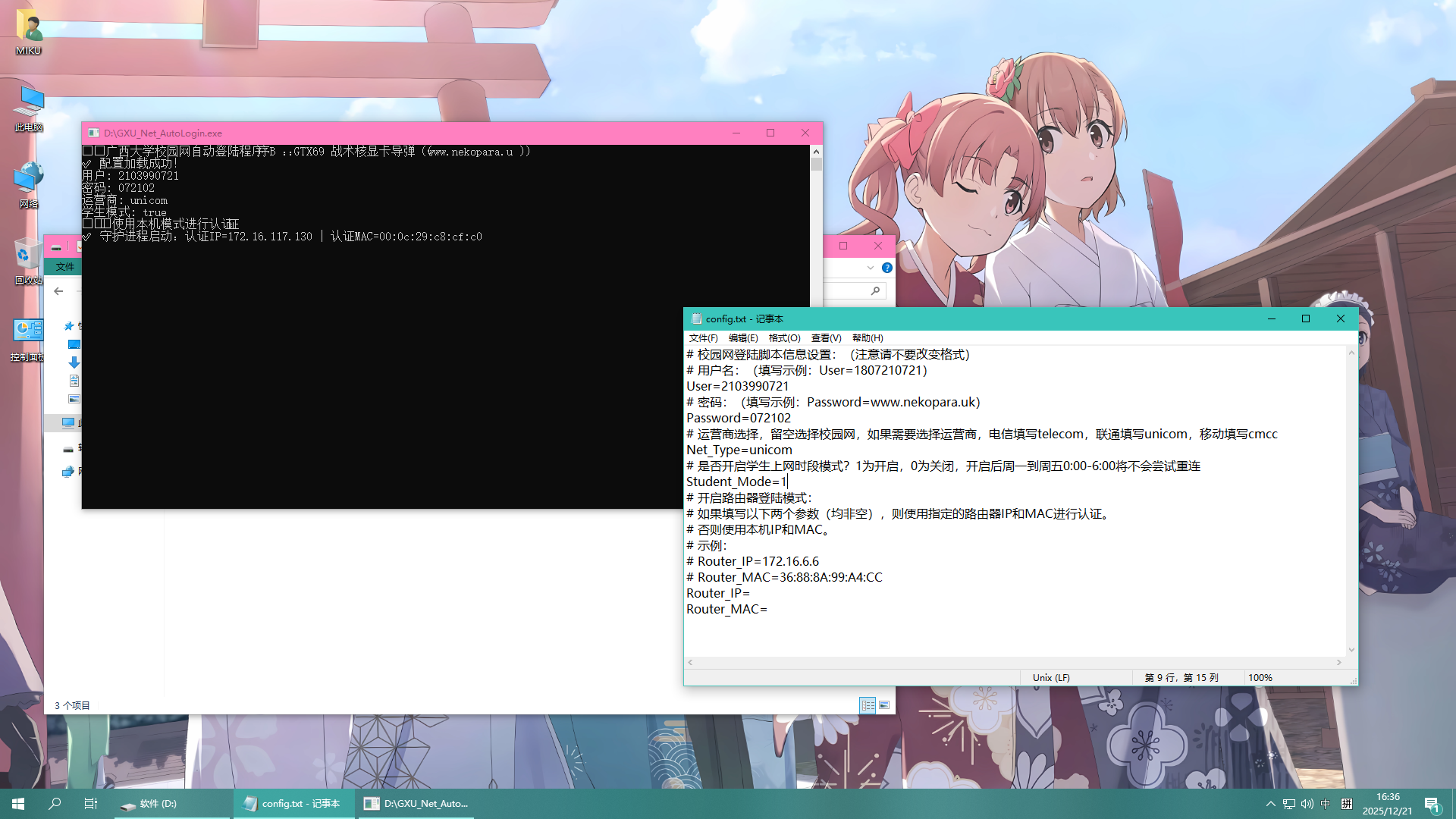
如图所示,如果是这样说明程序已经在正常运行了,把窗口最小化即可,后续如果网络波动断网,会自动重新连接。
把这个程序的文件夹放在一个方便的地方,下次开机直接点开启动即可。
路由器连接校园网
如果是路由器连接校园网,则需要配置配置文件的后面两项。这两项信息需要进路由器后台进行获取。
这里需要注意,路由器需要是开启了DHCP功能的,也就是当作正常的路由器进行使用,能登陆到浏览器管理后台。如果按照学校校园网指南那样关掉DCHP,然后宿舍入户网线插到LAN口,或者是开启了AP模式就不行了。因为这样子路由器就相当于学校校园网的延伸了,而不是你自己的网络。
浏览器输入路由器IP地址(一般是电脑所在网段的.1地址,也就是网关,例如192.168.1.1),登陆后找到WAN口的相关信息,例如: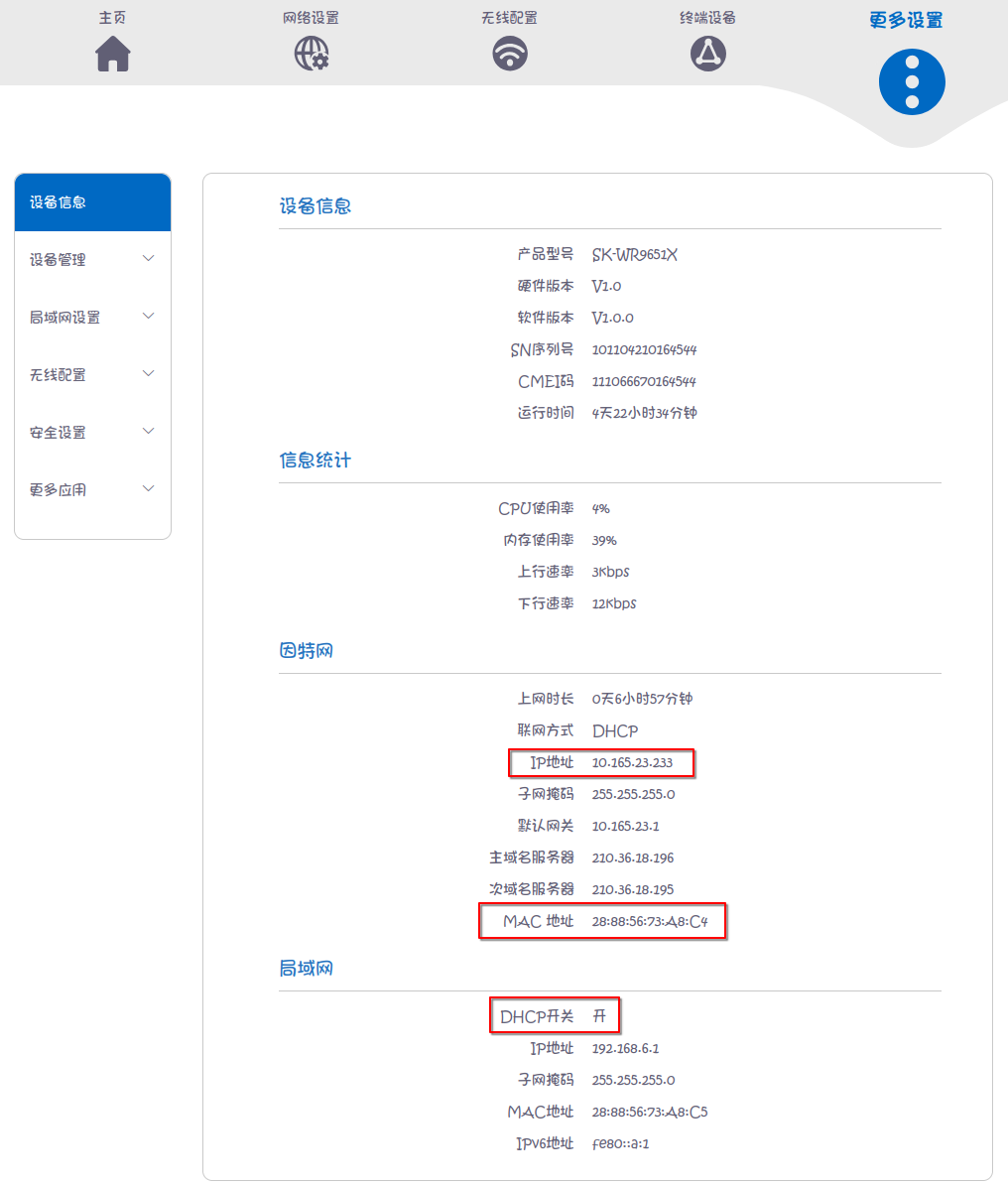
这里获取到的校园网IP地址是10.165.23.233,路由器的WAN口MAC地址是28:88:56:73:A8:C4
我们需要把这个数据补充到配置文件后面两行,例如:
# 校园网登陆脚本信息设置:(注意请不要改变格式)
# 用户名:(填写示例:User=1807210721)
User=2103990721
# 密码:(填写示例:Password=www.nekopara.uk)
Password=072102
# 运营商选择,留空选择校园网,如果需要选择运营商,电信填写telecom,联通填写unicom,移动填写cmcc
Net_Type=unicom
# 是否开启学生上网时段模式?1为开启,0为关闭,开启后周一到周五0:00-6:00将不会尝试重连
Student_Mode=1
# 开启路由器登陆模式:
# 如果填写以下两个参数(均非空),则使用指定的路由器IP和MAC进行认证。
# 否则使用本机IP和MAC。
# 示例:
# Router_IP=172.16.6.6
# Router_MAC=36:88:8A:99:A4:CC
Router_IP=10.165.23.233
Router_MAC=28:88:56:73:A8:C4
其余的话设置和之前是一样的,配置好后,保存文件,运行程序,就可以守护校园网了。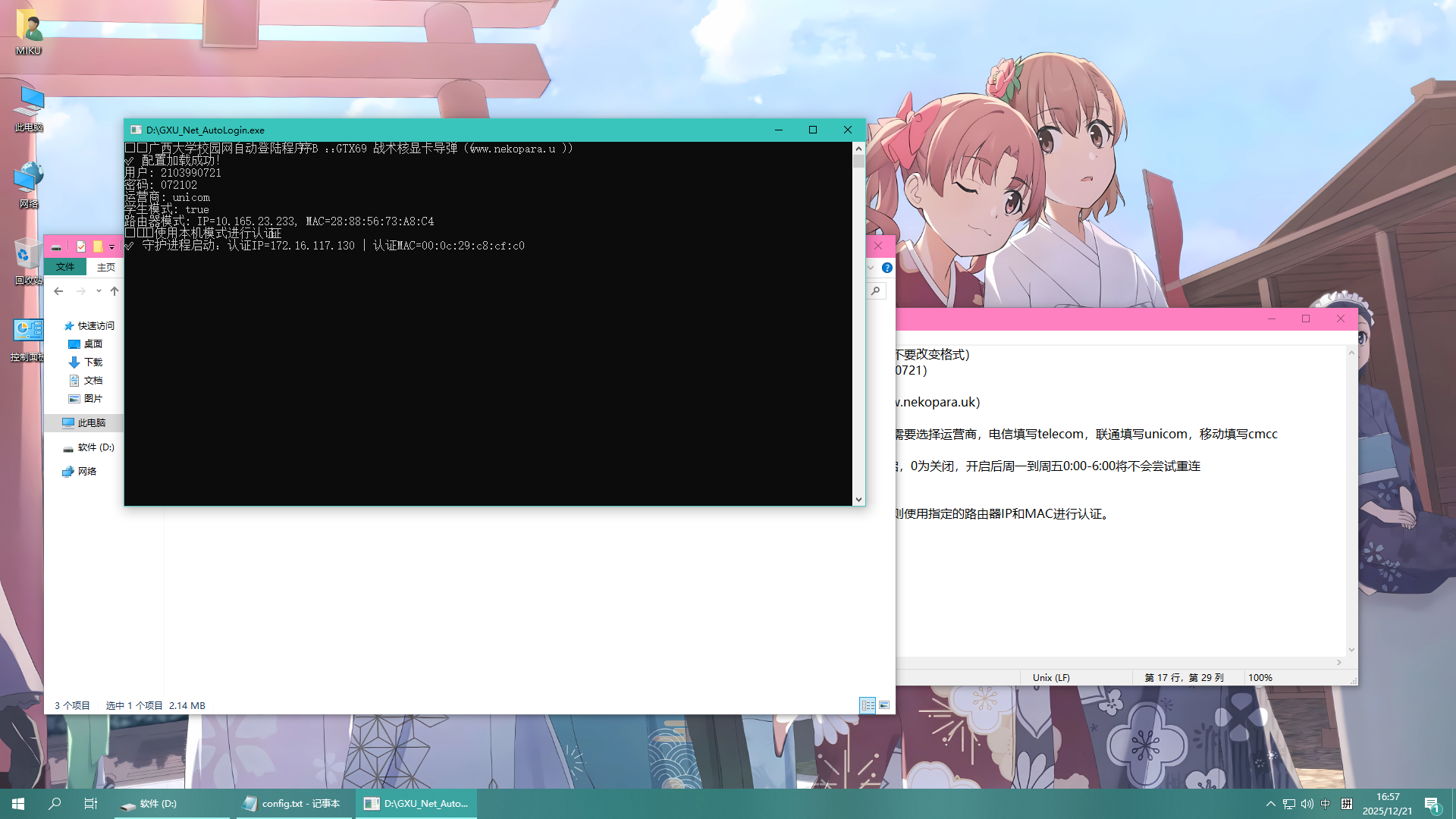
隐藏运行的黑窗口
如果你对弹出来的黑窗口需要一直放着不爽的话,这有一个办法隐藏它:
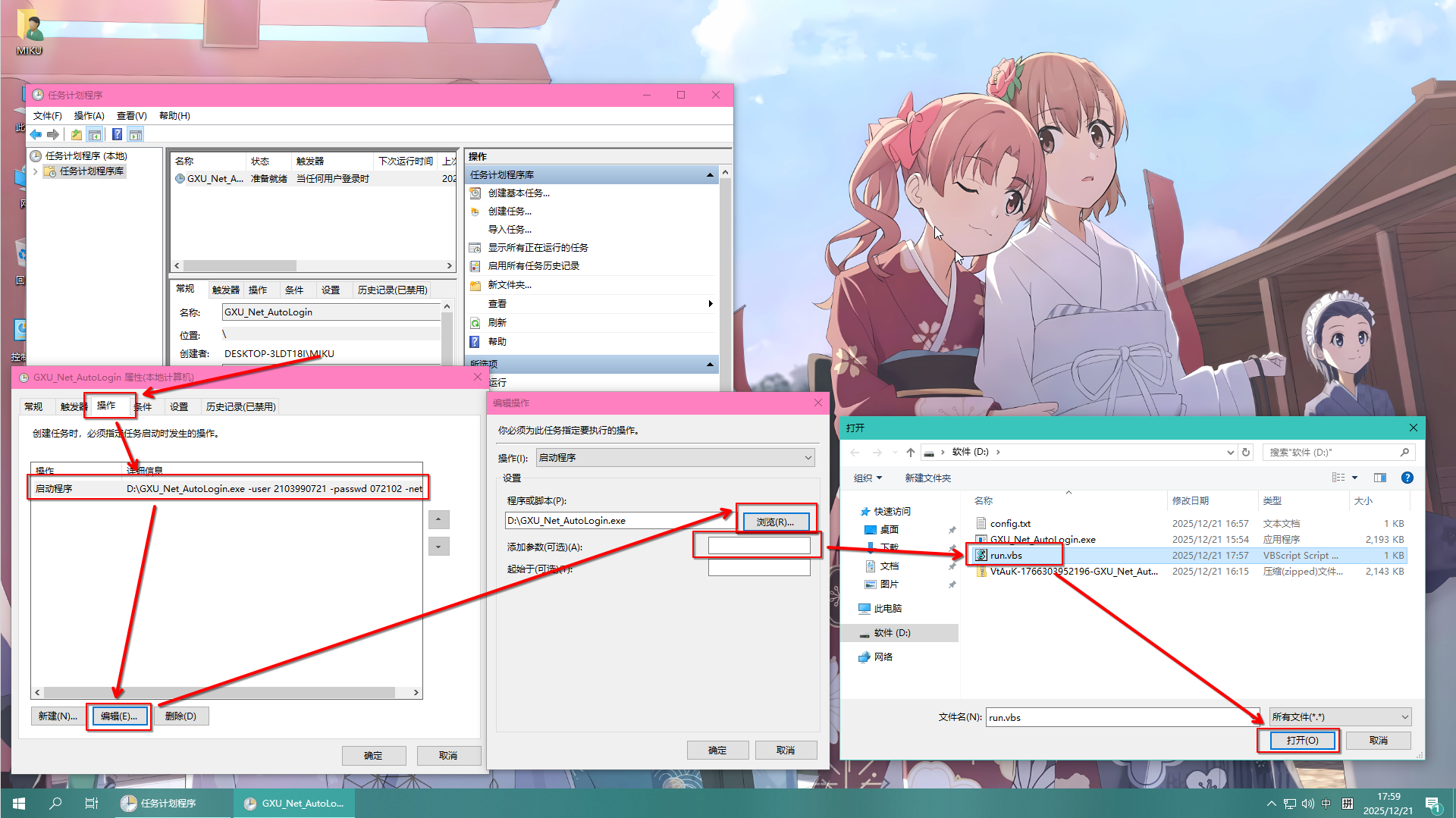
在程序的同目录,创建一个文本文件,填写下面的内容,命名为run.vbs(或者你喜欢的名字)
CreateObject("Wscript.Shell").Run "GXU_Net_AutoLogin.exe", 0, False双击运行,可以看到程序已经后台运行,黑窗口被隐藏了。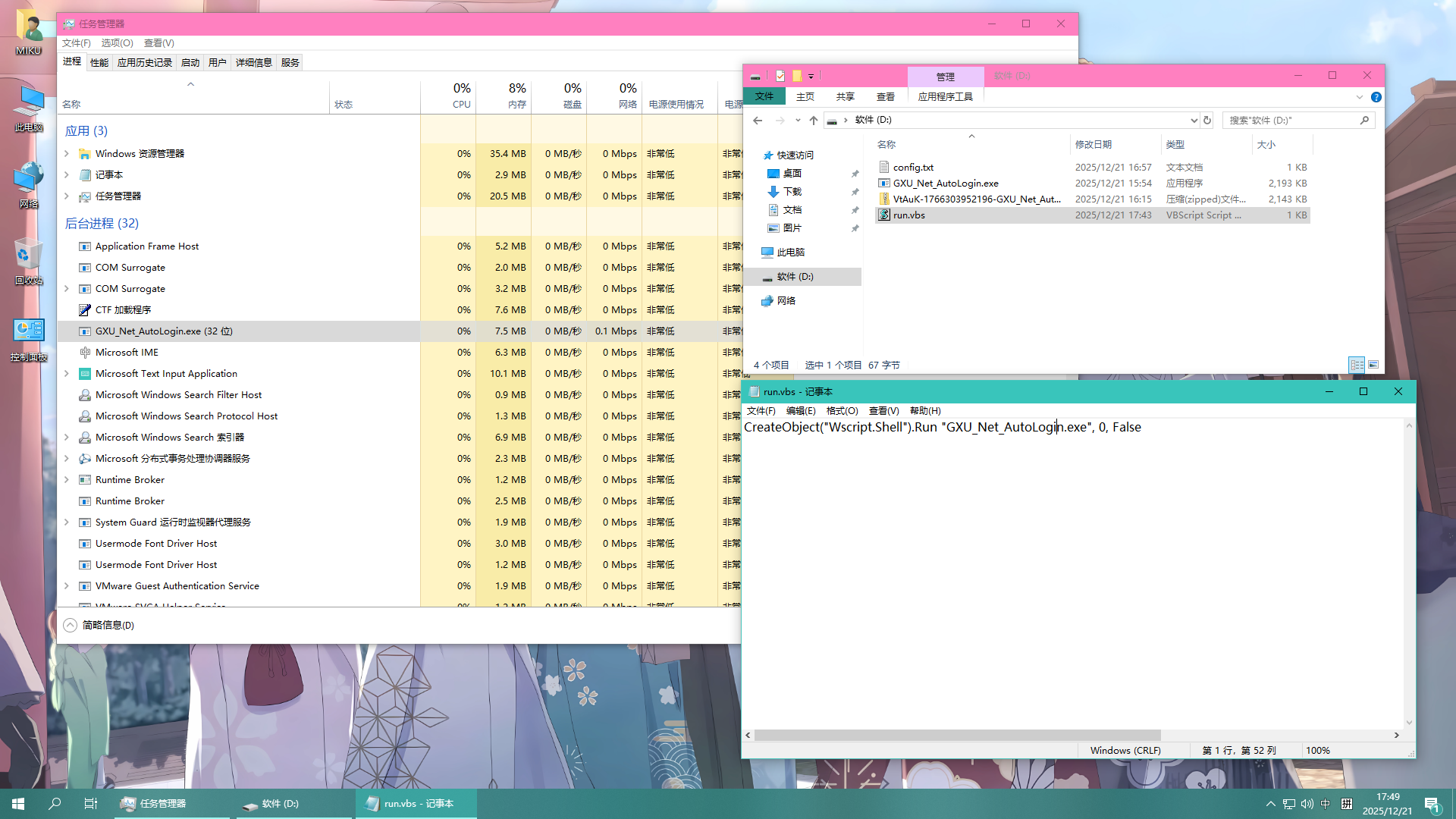
配置方法二:使用参数启动
这个方法适合有一定技术基础的同学,因为需要使用命令行。
不过有一个好处,就是可以配合计划任务实现开机自启动。
具体的参数设置方法,程序已经内置了详细的帮助文本,加上-help参数就可以看到:
./GXU_Net_AutoLogin -help
🚀广西大学校园网自动登陆程序 By:GTX690战术核显卡导弹(www.nekopara.uk)
广西大学校园网自动登陆程序参数说明:
必须参数:
-user      用户名(必须提供)
-passwd    密码(必须提供)

可选参数:
-nettype   运营商类型(telecom, unicom, cmcc),不加参数则使用校园网
-studentmode  启用学生模式(不带值)
-ip        路由器IP(必须与-mac一起使用)
-mac       路由器MAC(必须与-ip一起使用)
-help      显示此帮助信息

示例(Linux):
./GXU_Net_AutoLogin -user 1807210721 -passwd mypassword
/opt/GXU_Net_AutoLogin/GXU_Net_AutoLogin -user 1807210721 -passwd mypassword -nettype telecom -studentmode
./GXU_Net_AutoLogin -user 1807210721 -passwd mypassword -ip 172.16.6.6 -mac 36:88:8A:99:A4:CC

示例(Windows):
GXU_Net_AutoLogin.exe -user 1807210721 -passwd mypassword
C:\\Program Files\\GXU_Net_AutoLogin\\GXU_Net_AutoLogin.exe -user 1807210721 -passwd mypassword -nettype telecom -studentmode
C:\\Program Files\\GXU_Net_AutoLogin\\GXU_Net_AutoLogin.exe -user 1807210721 -passwd mypassword -ip 172.16.6.6 -mac 36:88:8A:99:A4:CC
配置计划任务
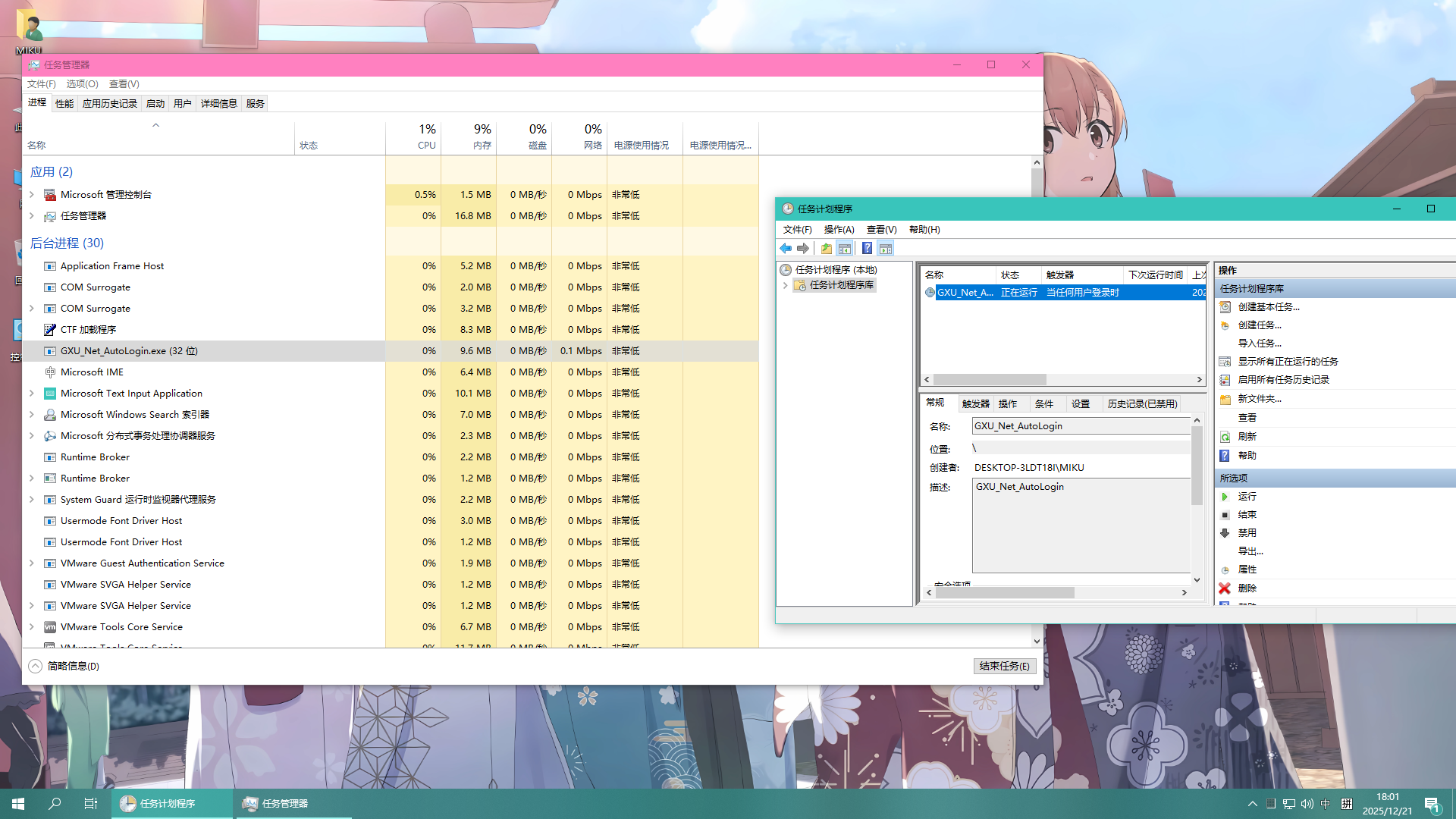
配合这个参数启动,我们就可以设置程序进行开机启动。按照下图的指引,打开电脑的计划任务设置: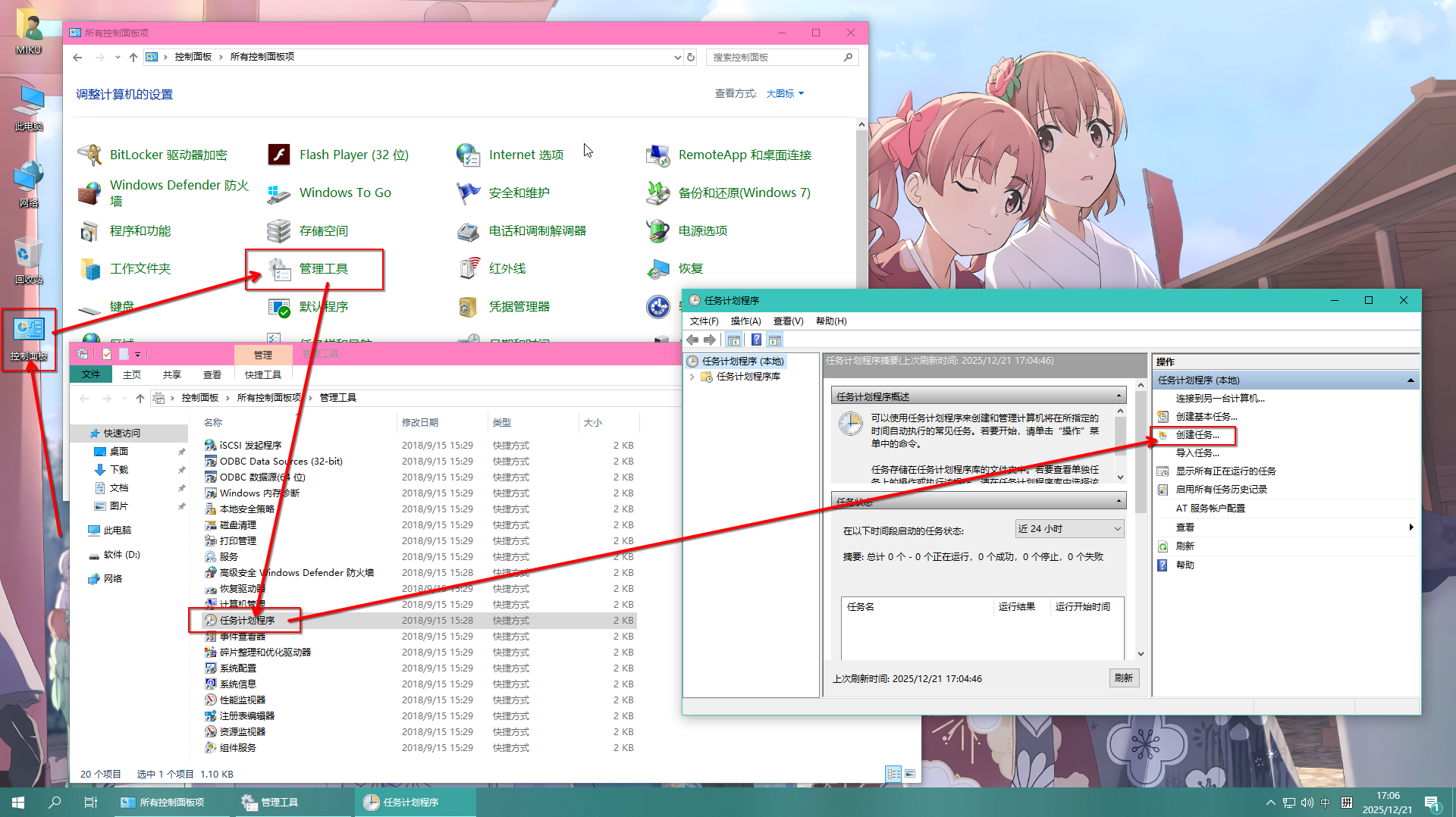
接下来就是一步一步配置计划任务: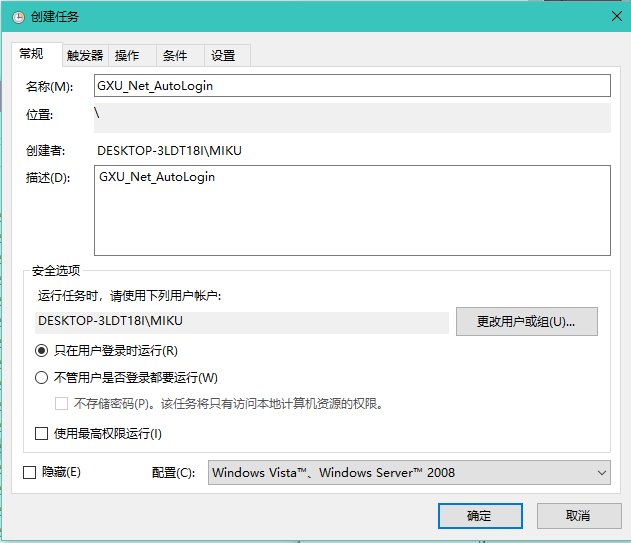
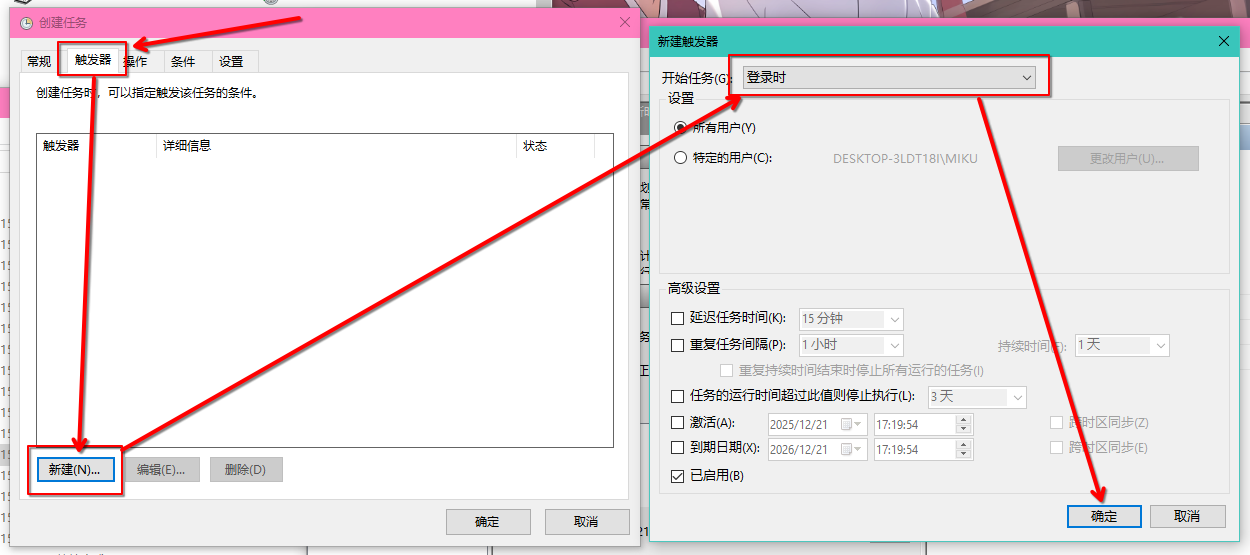
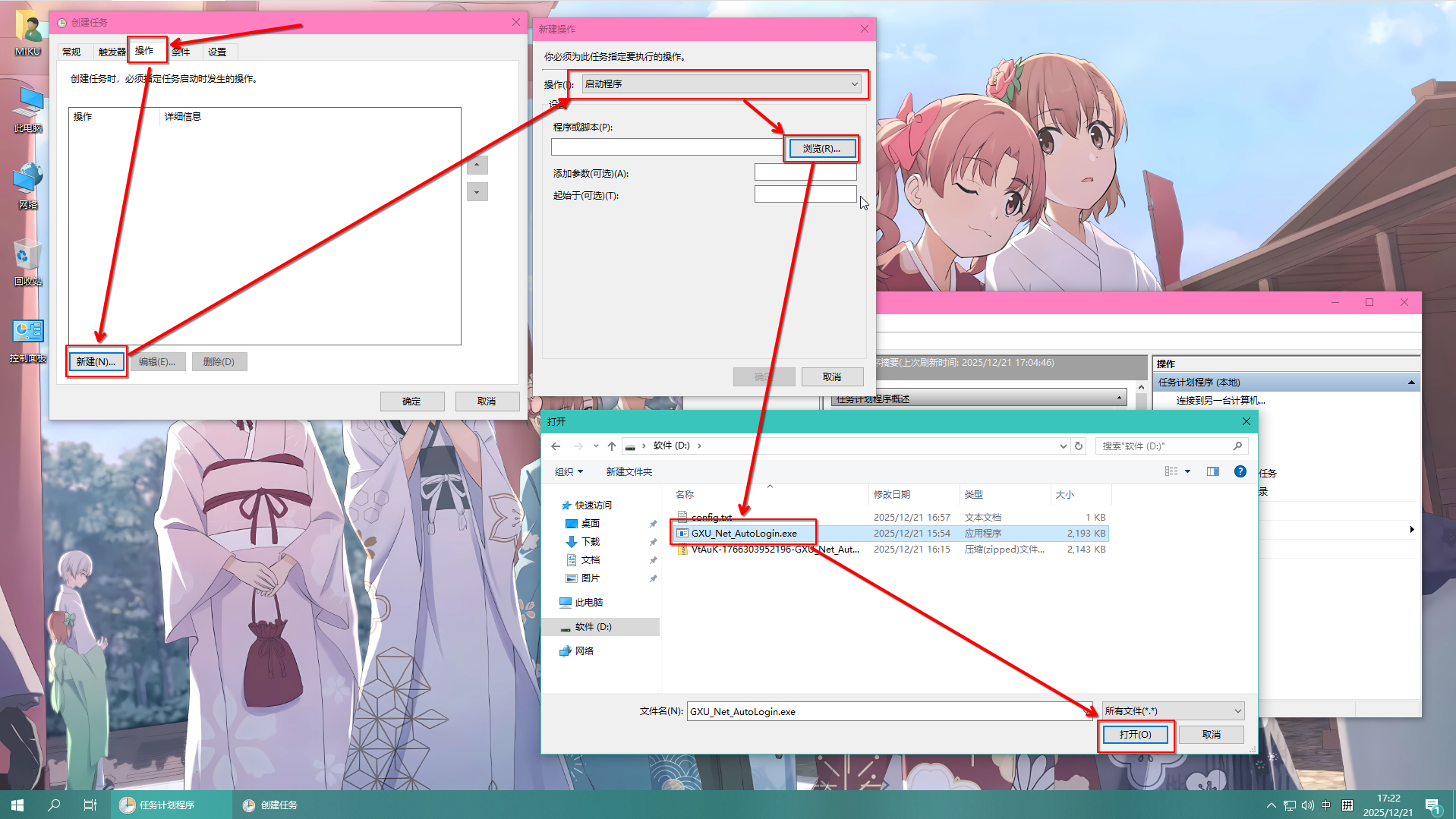
然后在参数这里填入需要设置的参数,例如:
-user 2103990721 -passwd 072102 -nettype unicom -studentmode -ip 10.165.23.233 -mac 28:88:56:73:A8:C4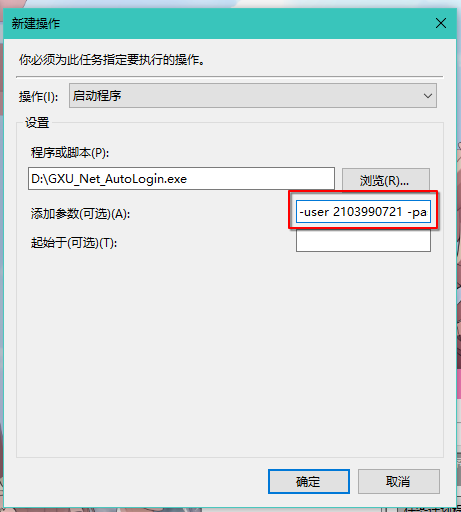
因为这个输入框大小是固定的,建议编辑好后直接粘贴,不要在输入框输入。填完之后点确定。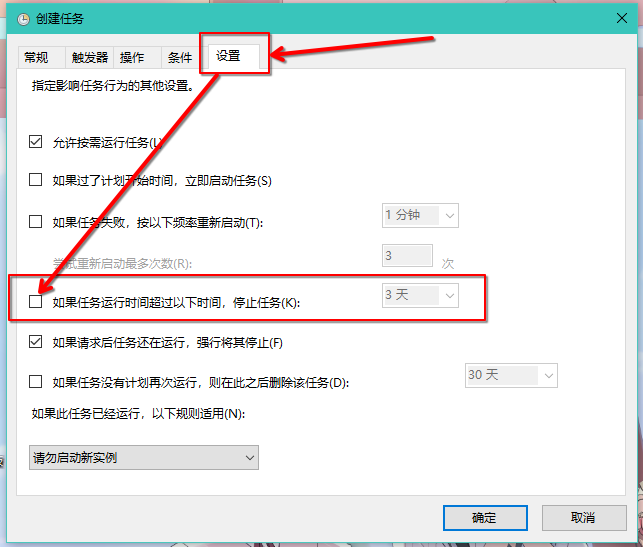
记得取消勾选这项,最后确定即可。
隐藏黑窗口
和前面是同样的道理,但是如果你需要配置绝对路径和启动参数,例如:
CreateObject("Wscript.Shell").Run "D:\GXU_Net_AutoLogin.exe -user 2103990721 -passwd 072102 -nettype unicom -studentmode -ip 10.165.23.233 -mac 36:88:8A:99:A4:CC", 0, False然后你在任务计划那里,把执行的程序改成这个VBS文件,参数就不需要了: